Matkalaskujen tarkastaminen ja hyväksyminen
Matkalaskut-sivu on hyväksyjän ja hallinnoijan näkymä matkalaskuihin. Sivulla näet niiden henkilöiden matkalaskut, joihin sinulla on oikeudet, tarkastat matkalaskujen sisällön ja hyväksyt ne. Voit myös luoda uuden matkalaskun työntekijän puolesta.
Avaa Matkalaskut-sivu oikean yläkulman valikosta valitsemalla Matkalaskut.
Käyttöoikeudet
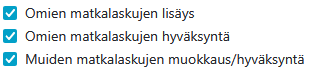
Matkalaskutoimintojen oikeudet määritetään Henkilöt-sivulla kohdassa Käyttöoikeudet:
- Omien matkalaskujen lisäys: henkilö voi lisätä ja muokata omia matkalaskujaan.
- Omien matkalaskujen hyväksyntä: henkilö voi lisäksi hyväksyä omat matkalaskunsa.
- Muiden matkalaskujen muokkaus/hyväksyntä: henkilö voi muokata ja hyväksyä niiden henkilöiden matkalaskuja, joihin hänellä on oikeudet.
Jos henkilöllä ei ole mitään näistä oikeuksista, matkalaskunapit eivät näy hänen leimausnäkymässään.
Matkalaskuraportti
Matkalaskuraportilla näytetään oletuksena matkalaskut edellisen kolmen vuoden ajalta. Suurennuslasikuvakkeesta voit valita haluamasi aikavälin.
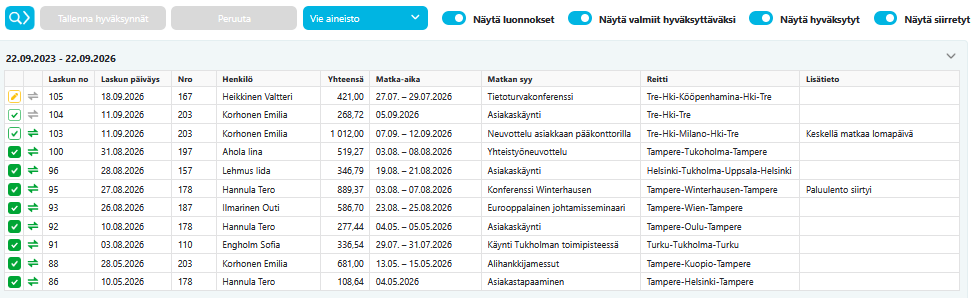
Raportilla näkyvät tiedot:
- Laskun no: matkalaskun juokseva numero.
- Laskun päiväys: päivä, jolloin lasku on luotu.
- Nro: henkilönumero.
- Henkilö: matkalaskun tekijä.
- Yhteensä: matkalaskun loppusumma.
- Matka-aika: matkan alku- ja loppupäivä.
- Matkan syy: matkan syy.
- Reitti: matkan reitti.
- Lisätieto: matkalaskulle kirjattu lisätieto.
Luettelon vasemmassa laidassa on kaksi kuvakesaraketta.
- Tilakuvake: kertoo, onko matkalasku luonnos, valmis hyväksyttäväksi vai hyväksytty.
|
|
Luonnos |
|
|
Valmis hyväksyttäväksi |
|
|
Hyväksytty |


- Siirtokuvake: kertoo siirtotilanteen. Vihreä kuvake tarkoittaa, että tiedot on siirretty. Harmaa kuvake tarkoittaa, että tietoja ei ole siirretty.
|
|
Matkalaskua ei ole siirretty |
|
|
Matkalasku on siirretty |


Näkymän suodattaminen
Vasemman yläkulman suurennuslasikuvakkeesta aukeavat suodatusvalinnat. Voit suodattaa raportille tietyn aikavälin, työaikaryhmän, käyttäjäryhmän tai henkilön matkalaskut.
Yläreunan liukukytkimillä voit valita:
- Näytä luonnokset: näyttää keskeneräiset matkalaskut.
- Näytä valmiit hyväksyttäväksi: näyttää valmiiksi merkityt matkalaskut.
- Näytä hyväksytyt: näyttää jo hyväksytyt matkalaskut.
- Näytä siirretyt: näyttää jo siirretyt matkalaskut.

Matkalaskun tietojen tarkastaminen
Matkalaskun sisällön näet kahdella tarkkuustasolla:
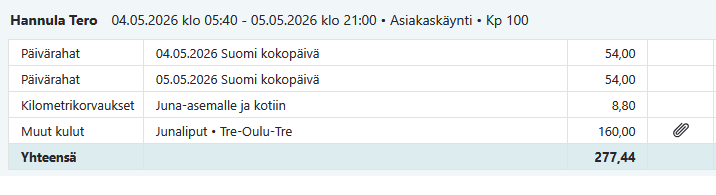
- Yhteenveto: kaksoisklikkaa matkalaskun riviä. Luettelon alle avautuu yhteenveto, jossa näkyvät matkalaskun tärkeimmät tiedot:
- kulutyyppi eli päiväraha, kilometrikorvaus, ateriakorvaus tai muu kulu
- rivin tarkemmat tiedot ja kuvaus
- määrä sekä
- muissa kuluissa paperiliitinkuvake, jos kuluun liittyvä kuitti liitetty matkalaskulle.
- Yksityiskohdat: kaksoisklikkaa matkalaskun tai yhteenvedon riviä. Matkalasku avautuu katselunäkymään, jossa näet kaikki yksityiskohdat samassa muodossa kuin matkalaskua luotaessa. Näin voit tarkistaa, että tiedot ovat oikein myös yksityiskohtien osalta.
Matkalaskujen hyväksyminen
Hyväksy matkalasku painamalla rivin vasemman reunan tilakuvaketta. Kun olet käynyt laskut läpi, tallenna valintasi yläreunan napeilla:
- Tallenna hyväksynnät: tallentaa tekemäsi hyväksynnät.
- Peruuta: hylkää tallentamattomat hyväksynnät.

Matkalaskun lisääminen ja poistaminen
Näkymän oikeasta alakulmasta löytyvät napit:
- Plus-nappi: voit luoda matkalaskun työntekijän puolesta kenelle tahansa henkilölle, jonka tietoihin sinulla on oikeudet. Lisäys tapahtuu samalla tavalla kuin henkilö lisäisi oman matkalaskunsa.
-
Miinus-nappi: poistaa valitun matkalaskun.

Aineiston vienti
Vie aineisto -napilla voit siirtää hyväksytyt matkalaskut esimerkiksi taloushallintajärjestelmään, jossa tehdään laskujen maksatus.
Nappi näkyy vain, jos järjestelmään on määritelty vientiaineisto ja sinulla on oikeudet tietojen vientiin. Onnistuneen siirron jälkeen voit merkitä siirretyt tiedot siirretyiksi, jolloin siirtokuvake muuttuu vihreäksi.