
Tietojen siirto palkanlaskentaan
Työaikatietoja voi siirtää Deltabit Gatekeeperistä ulkoisiin järjestelmiin, joista yleisimpiä ovat palkanlaskentajärjestelmät.
Siirrettävät tiedot määritellään Deltabitin toimesta siirtomäärittelyissä. Voit valita, mitkä työaikalajit ja minkä työaikaryhmien tiedot siirretään.
Työaikaseuranta-sivun raportilla voit valita tarkemmin, mitkä ennalta määritellyistä tiedoista otetaan mukaan siirrettävään aineistoon.
Tässä artikkelissa käydään läpi
- miten siirto tehdään Työaikaseuranta-sivulla ja
- miten tiedot merkitään siirretyiksi.
Ennen siirtoa: hae työaikaraportti
Siirto tehdään Työaikaseuranta-sivulla. Hae ensin työaikaraportti, jossa näkyvät haluamasi työaikatiedot.
Kaikkien siirrettävien tietojen pitää näkyä raportilla. Tietoja, jotka eivät näy raportilla, ei siirretä. Jos raportilla on työaikalajeja tai työaikaryhmiä, joita ei ole Deltabitin toimesta ennalta määritelty osaksi siirtomäärittelyä, niitä ei siirretä.
Työaikaseuranta-sivulla voi siis näkyä enemmän tietoja kuin siirtomäärittelyn mukaisesti siirretään.
Vie aineisto -nappi ja oikeudet
Haun jälkeen Työaikaseuranta-sivulla näkyy Vie aineisto-nappi, jos sinulla on oikeus tietojen vientiin.
Oikeudet määritellään Henkilöt-sivun Käyttöoikeudet-osion kohdassa Vie aineisto.
Jos Vie aineisto-nappi ei näy, ota yhteyttä järjestelmänne hallinnoijaan.

Siirtomäärittelyn valinta
Kun klikkaat Vie aineisto -nappia, tapahtuu jompikumpi seuraavista:
- Jos vain yksi siirtomäärittely käytössä: näkymä avautuu suoraan siirtovalintoihin.
- Jos useampi siirtomäärittely käytössä: avautuu valikko, josta valitset, mitkä tiedot siirretään:

Siirtovalinnat
Seuraavaksi avautuu Siirtovalinnat-ikkuna. Valitse, mitkä tiedot siirretään:
- Siirrä kaikki: siirtää kaikki kyseisessä siirtomäärittelyssä määritellyt tiedot. Huomaa, että tämä ei tarkoita kaikkia näkymässä näkyviä tietoja, vaan nimenomaan siirtomäärittelyyn kuuluvia tietoja.
- Siirrä vain hyväksytyt: siirtää vain hyväksytyt työajat. Hyväksyntätila näkyy raportin vasemmassa laidassa, ja hyväksytyt on merkitty vihreällä.
- Siirrä vain siirtämättömät: siirtää vain ne tiedot, joita ei ole vielä merkitty siirretyiksi.
Valintoja voi yhdistellä. Voit siirtää esimerkiksi vain siirtämättömät tai vain ne tiedot, jotka on sekä hyväksytty että jätetty siirtämättä.

Siirtotavat
Tiedot voi siirtää kahdella tavalla:
- Siirtotiedosto: järjestelmä lataa koneellesi siirtotiedoston. Voit esimerkiksi:
- lähettää tiedoston palkanlaskijalle
- ladata sen itse palkanlaskentajärjestelmään
- tiedoston voi määrittää siirtymään automaattisesti jaetulle levylle SFTP-siirrolla, josta ulkopuoliset henkilöt voivat hakea sen käsin tai automaattisesti.
- Suorasiirto: tiedot siirtyvät suoraan ulkoiseen järjestelmään ilman välitiedostoa.
Käytettävissä olevat siirtotavat riippuvat vastaanottavan järjestelmän kyvykkyyksistä ja ne määritellään siirtomäärittelyissä.
Tietojen merkitseminen siirretyiksi
Kun siirto on tehty, järjestelmä kysyy, merkitäänkö tiedot siirretyiksi. Jos vastaat kyllä, järjestelmä merkitsee siirretyt tiedot vihreällä siirtokuvakkeella työajan seurantanäkymän vasemmassa laidassa olevaan siirtosarakkeeseen.

Siirtosarake näkyy vain, jos raporttitaulukon yllä oleva Siirtotiedot-valinta on päällä.
Siirtomerkinnän muuttaminen käsin
Tietoja voi merkitä siirretyiksi tai palauttaa siirtoaineistoon myös käsin. Se tehdään klikkaamalla hiiren kakkosnapilla joko henkilöä, vuoroa tai tapahtumaa:
- Merkitse siirretyksi: valitse avautuvasta valikosta joko Merkitse henkilö siirretyksi, Merkitse vuoro siirretyksi tai Merkitse tapahtuma siirretyksi
- Palauta siirtoaineistoon: valitse avautuvasta valikosta joko Palauta henkilö, Palauta vuoro tai Palauta tapahtuma siirtoaineistoon
Merkintä kohdistuu näkymän mukaan joko henkilön kaikkiin hakuaikavälin tapahtumiin, vuoron kaikkiin tapahtumiin tai yksittäiseen tapahtumaan.
Siirtomerkintää voi muuttaa vain henkilö, jolla on Henkilöt-sivulla Käyttöoikeudet-osiossa annettu oikeus Vie aineisto.

Poissaolot ja dynaamisesti luodut poissaolopäivät
Tapahtumat ja niiden perusteella lasketut työajat merkitään siirretyiksi suoraan tapahtumiin ja niistä edelleen vuoroihin. Poissaolotapahtumat toimivat samalla tavalla.
Dynaamisesti luodut poissaolopäivät poikkeavat tästä:
-
Hyväksyntä: itse dynaamisia poissaolopäiviä ei merkitä hyväksytyiksi, vaan hyväksyntä tehdään lähtötapahtumalle, joka luo päivät. Jos valitset siirrettäväksi vain hyväksytyt tiedot, järjestelmä tarkistaa hyväksynnän tilan tästä lähtötapahtumasta.
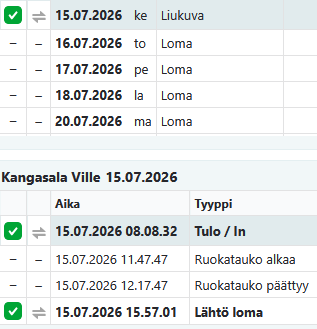
Ennen siirtoa -
Lukitus siirron jälkeen: kun dynaamisesti luotu poissaolo on siirretty, se lukitaan kiinteäksi poissaolopäiväksi. Sen jälkeen lähtötapahtuman muokkaaminen ei enää vaikuta siihen.
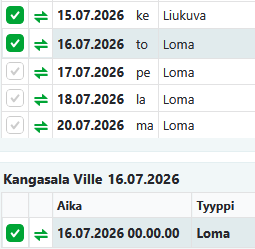
Siirron jälkeen
